Bem-vindo ao Zapini: primeiros passos após o cadastro
Um guia rápido para configurar sua conta Zapini, conectar seu primeiro número de WhatsApp e começar a atender clientes com a ajuda da IA.
Atualizado em
Bem-vindo ao Zapini
O Zapini é uma plataforma para conversar com seus clientes no WhatsApp usando inteligência artificial. Em poucos minutos você conecta um número, organiza o atendimento em um inbox em tempo real e pode ativar respostas automáticas. Este guia mostra o que fazer logo após criar sua conta.
1. Confirme seu cadastro e acesse o painel
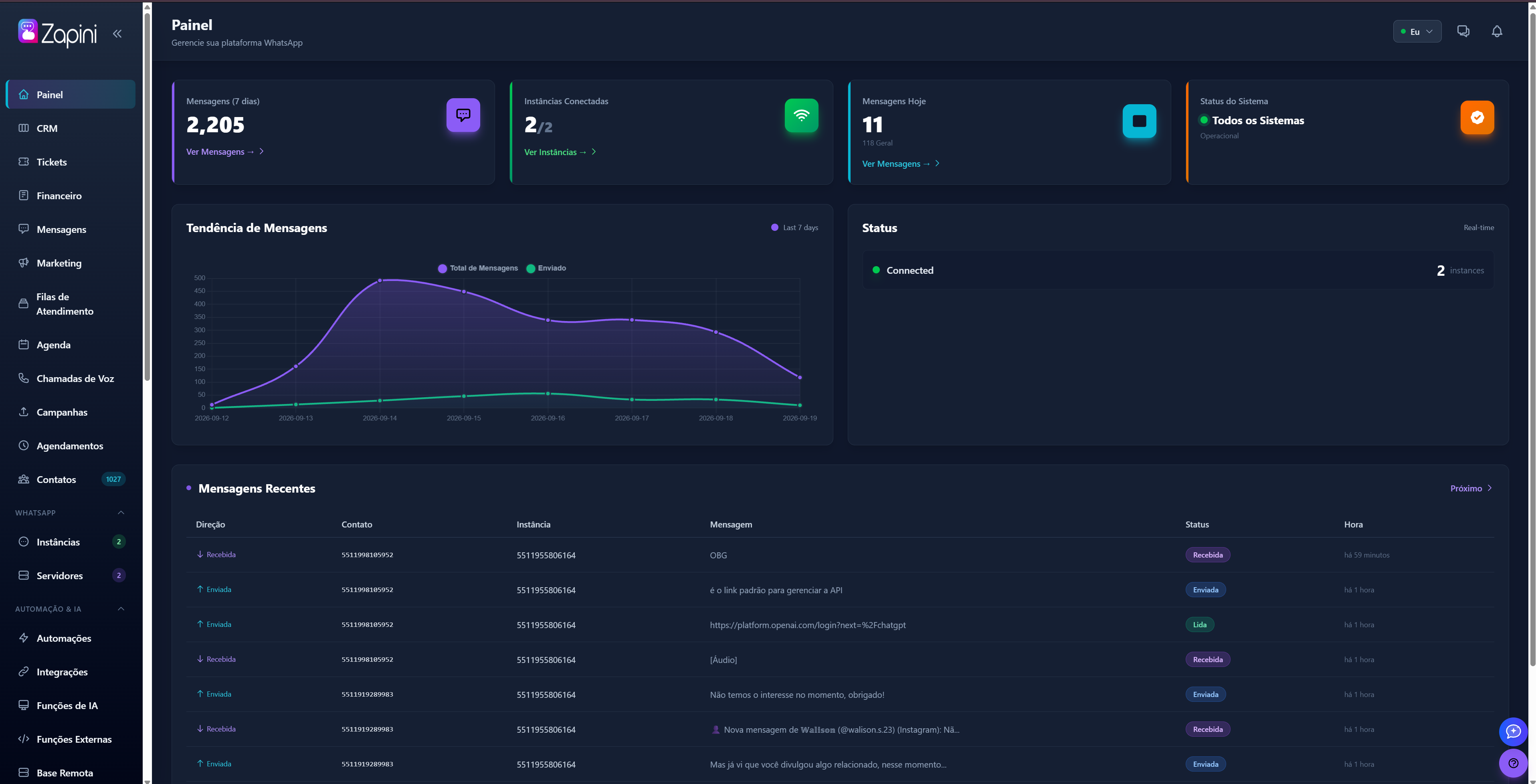
Após o cadastro, faça login com seu e-mail e senha. Você cairá no painel principal, de onde controla conexões de WhatsApp, conversas, contatos, automações e configurações da conta.
📷 Imagem: tela inicial do painel do Zapini após o login
2. Conecte seu primeiro número de WhatsApp
O Zapini chama cada número conectado de instância. Você pode conectar de três formas:
- QR Code (Zapini Gateway): escaneie o código diretamente no painel ou envie um link público de conexão para outra pessoa escanear.
- WhatsApp Cloud API (Meta): conexão oficial pela API da Meta, ideal para volumes maiores.
- Coexistência: use o aplicativo WhatsApp Business e a Cloud API no mesmo número ao mesmo tempo.
Para a conexão por QR Code, abra o WhatsApp no celular, vá em Aparelhos conectados e aponte a câmera para o código exibido no painel.
💡 Dica: o link público de conexão é ótimo quando quem tem o celular não é quem administra o painel. Basta enviar o link e pedir para escanear o QR.
3. Conheça o atendimento ao vivo
Acesse Mensagens para abrir o inbox em tempo real, parecido com o WhatsApp Web. Ali você pode enviar texto, mídia e notas de voz (convertidas automaticamente), marcar conversas como lidas, organizar filas de atendimento e atribuir conversas a agentes da equipe.
4. Importe ou cadastre contatos
Na seção Contatos você lista, etiqueta e organiza seus clientes. É possível importar uma planilha CSV e criar campos personalizados de CRM para guardar informações específicas do seu negócio.
5. Ative a automação e a IA
Conecte uma integração de IA (OpenAI) e crie um agente de IA por instância para responder automaticamente. Você pode pausar e retomar a automação por conversa, montar Fluxos visuais, cadastrar funções de IA e uma base de conhecimento. Quando precisar reiniciar o estado da automação sem apagar mensagens, use o recurso limpar sessões da IA.
6. Explore os próximos recursos
- CRM e Kanban: acompanhe leads em um funil e arraste cartões entre etapas.
- Campanhas e mensagens agendadas: envios em massa com limites anti-bloqueio.
- Integrações: Telegram, Instagram, Slack, RD Station e muito mais.
Pronto! Com o número conectado e o inbox aberto, você já pode atender seus primeiros clientes.
Perguntas frequentes
Este artigo foi útil?
Obrigado pelo seu feedback!